


CONTENT
Windows11のPCに、DjangoというPython向けのフレームワークを使って、
簡単に管理画面の構築が行える手順について書いていくというシリーズ。
最終回の今回は「管理画面へのログイン」です。
■参考までに:過去の記事
※ 第1回の「Pythonのインストール」はこちらから
※ 第2回の「DBのインストール」はこちらから
※ 第3回の「Djangoのインストール」はこちらから
※ 第4回の「テーブルの追加」はこちらから
## 管理画面へのログイン
今回は管理画面へのログインを行いたいと思います。
まずは、以下のコマンドで管理画面にログインするためのユーザーを作成します。
入力内容は任意のもので大丈夫です。
`python manage.py createsuperuser`
ユーザーの作成が完了したら、次のコマンドで管理画面を起動します。
`python manage.py runserver`
「Watching for file changes with StatReloader」と表示されれば起動している状態なので、Chrome等のブラウザを起動して以下のURLにアクセスします。
http://localhost:8000/admin/
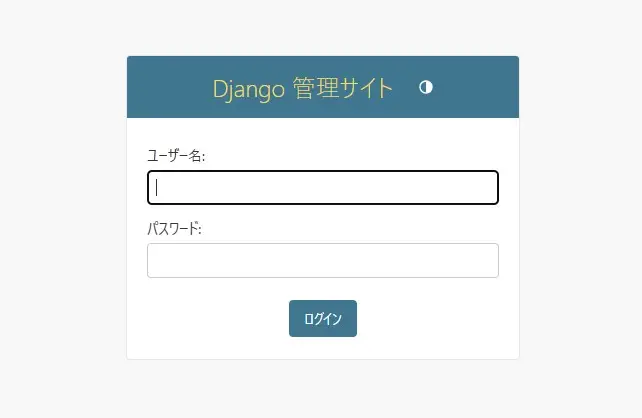
次のようなログイン画面が表示されると思いますので、
先ほど作成したログイン用のユーザー情報でログインします。
ログインすると次のような画面が表示されると思います。
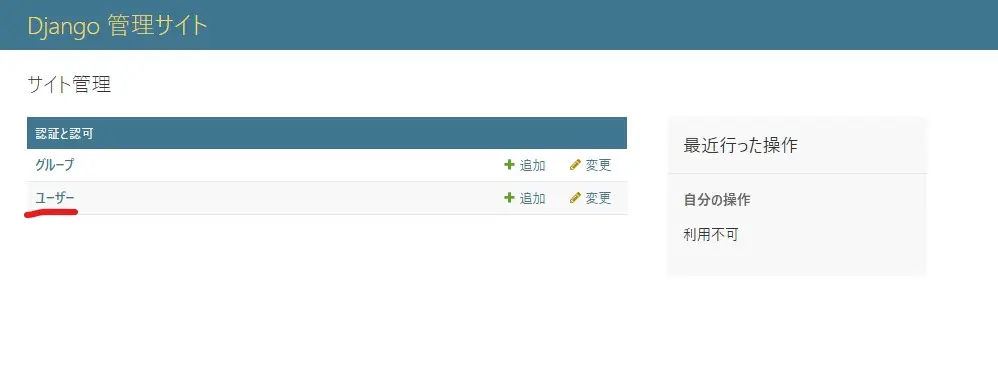
「ユーザー」というリンクから移動すると、新たなログインユーザーの作成や、
作成済みユーザーの情報変更が行えます。
自分で作ったテーブル(Teams)もこの画面で操作できるようにしたい場合は、crudフォルダ内にある admin.py を次のように変更します。
※下の2行を追加しています
```
from django.contrib import admin
# Register your models here.
from .models import Teams
admin.site.register(Teams)
```
この状態でログイン中の管理画面をリロードすると、
Teamsテーブルのリンクが表示されると思います。
今後は、ログインユーザーにグループの設定等を行い、
グループによって操作対象を変更するといったことを進めていけば、
もう少し使える管理画面になっていきそうです。
以上で「Python×Djangoで簡単管理画面構築」シリーズは終了です。
ここまでの内容を参考に、各自でカスタムしたい機能等を追加していくことで、Djangoについて勉強しながら、より良い管理画面を作っていくことが出来そうですね。
それでは、また。