

CONTENT
■Codexをまだ使っていない人へ
Codexは、ChatGPTアカウントで使えるOpenAIの作業支援機能です。
ChatGPTを使っている人でも、Codexをまだ触ったことがない人はいるかもしれません。開発や調査、資料作成などの作業を、AIと一緒に進められます。
単に質問に答えるだけでなく、ファイルを読んだり、修正案を出したり、実際に編集したりできます。AIと会話するだけでなく、同じ作業場で一緒に手を動かす同僚に近い感覚です。
この記事ではCodexそのものの詳しい使い方ではなく、毎日開くCodexの画面を少し楽しくする小さな機能、Codex Petsを紹介します。
■この記事の本題: Codex Pets
Codex Petsは、そのCodexの画面上に小さなペットを表示できる機能です。
Codexが作業中、待機中、失敗中、レビュー中などの状態に合わせて、ペットが動きます。業務に直接役立つ機能ではありませんが、Codexに作業を任せて待っている時間が少し楽しくなります。
■まずはデフォルトのペットを試す
最初は、自作する前にデフォルトで用意されているペットを試すのがおすすめです。Codexの設定画面を開き、ペット関連の項目からペット表示を有効にします。
ペット / Pets / Appearance / Customization
その画面で、用意されているペットを選びます。
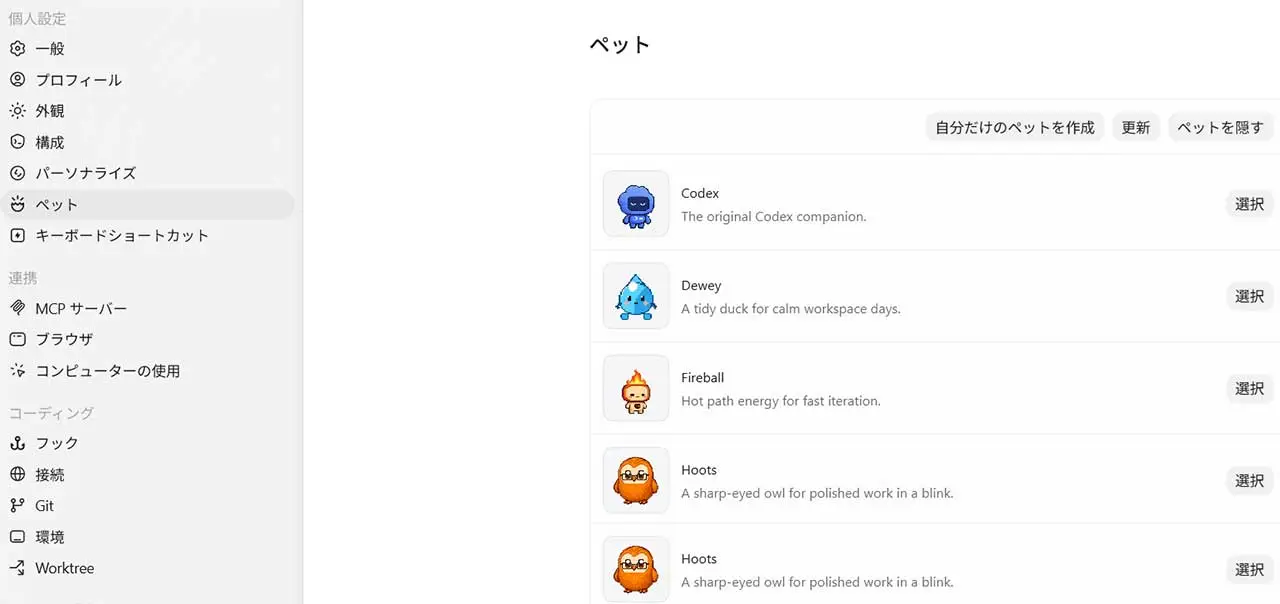
Codexの個人設定にある「ペット」画面。ここからデフォルトのペットを選択できます。画面は2026年7月時点の例です。
設定後、Codexの画面上にペットが表示されます。設定項目の名前はバージョンによって変わる可能性があるため、見つからない場合は上の項目名をキーワードに探してみてください。
■慣れたら自作ペットも作れる
さらにhatch-petスキルを使うと、自分用のCodex Petも作れます。今回は手元のキャラクター画像を元に、Codexの状態に合わせて動くペットを作りました。
自作するときは、まず元画像をCodexに添付して、次のように依頼します。
$hatch-pet 添付画像をもとにCodex Petを作って生成されたプレビューやコンタクトシートで見た目を確認する。
pet.json と spritesheet.webp をCodex Pets用フォルダに置く。
Codexを再読み込みして、ペット一覧に表示されるか確認する。
配置先は、基本的に次の形です。
C:\Users\<ユーザー名>\.codex\pets\<pet-id>\
pet.json
spritesheet.webp
pet.json には、ペットのIDや表示名、読み込むスプライト画像のファイル名が入ります。
■今回作った例
今回は stylagy という自作ペットとして、次の場所に配置しました。
%USERPROFILE%\.codex\pets\stylagy\
pet.json
spritesheet.webp
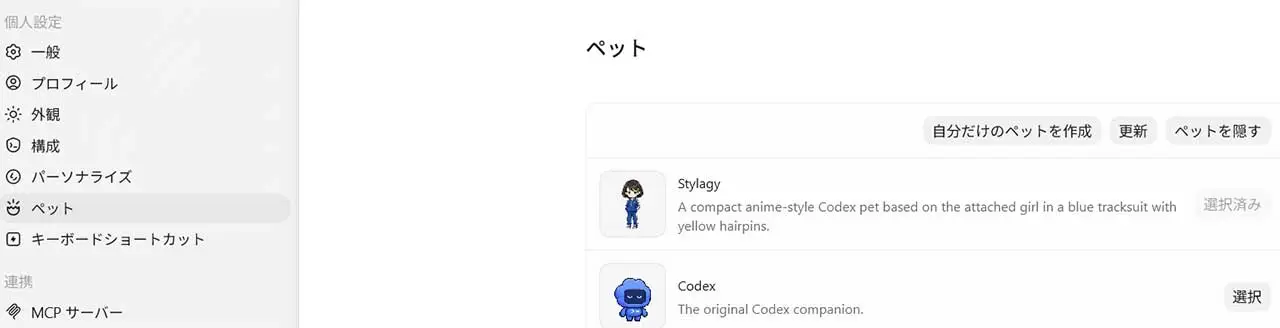
自作ペットを配置してCodexを再読み込みすると、ペット一覧に追加されます。例では「Stylagy」が選択済みになっています。画面は2026年7月時点の例です。
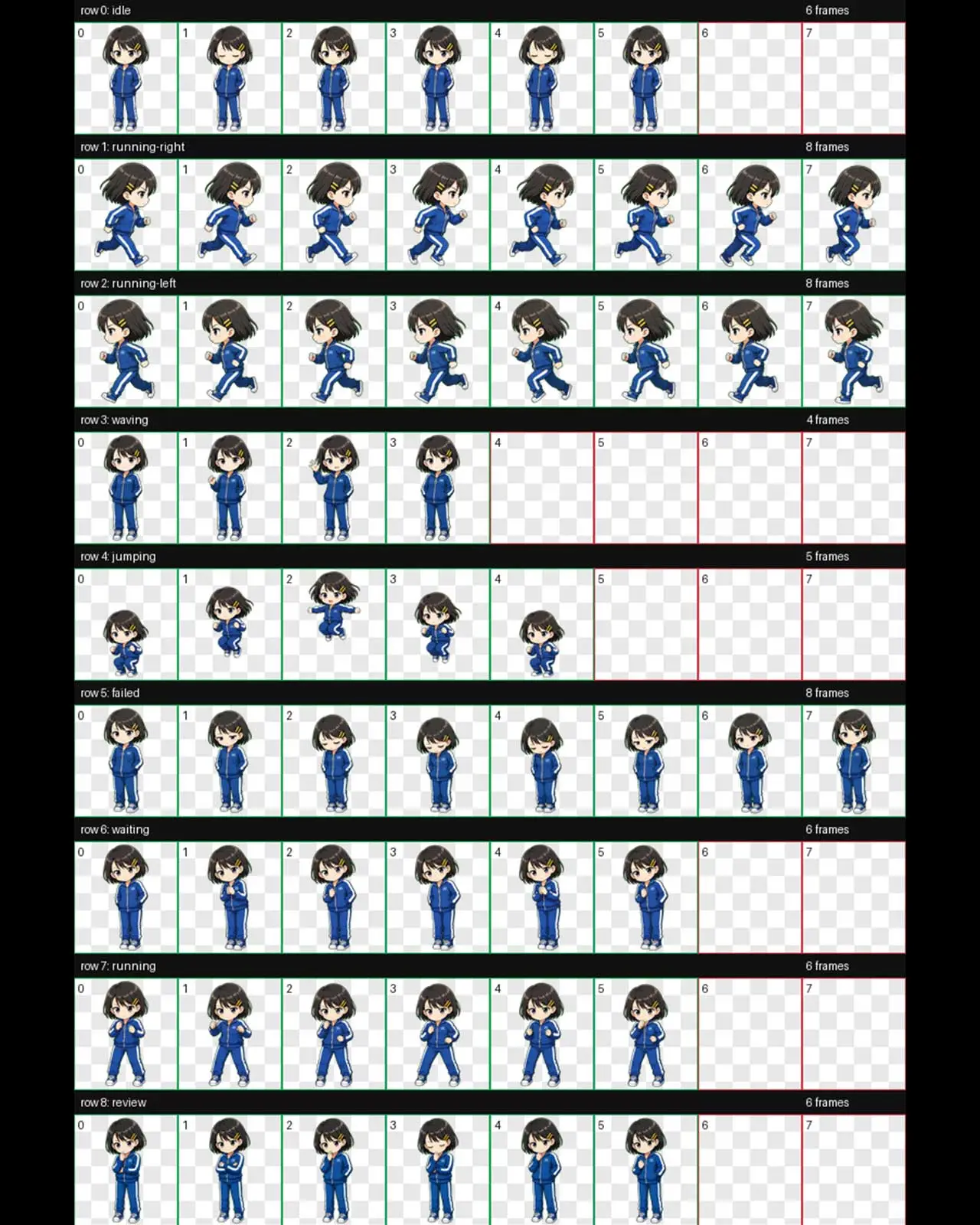 hatch-petで作成した自作Codex Petのコンタクトシート例。Codexの状態ごとのモーションが並んでいます。
■表示されないときの確認点
pet.json と spritesheet.webp が同じフォルダにあるか。
pet.json の id や spritesheetPath が正しいか。配置後にCodexを再起動または再読み込みしたか。
■注意点
なお、自作する場合は元画像の扱いに注意が必要です。
業務PCで使う場合は、社外秘情報、個人情報、顧客資料などを含む画像を不用意に使わないようにしましょう。また、既存キャラクターや他社ロゴ、ネット上の画像を無断で流用するのは避け、自作素材や利用許諾のある画像を使うのが安全です。